

دسته بندی مقالات
همه




محصولات
- همه -

آخرین مقالات
- همه -




آموزش اجرای برنامه های Java
برای اجرای برنامه جاوا، کد خود را در فایل مخصوص بنویسید، آن را کامپایل کنید تا به زبان ماشین تبدیل شود، سپس برنامه را اجرا کرد
آموزش اجرای برنامه های Java
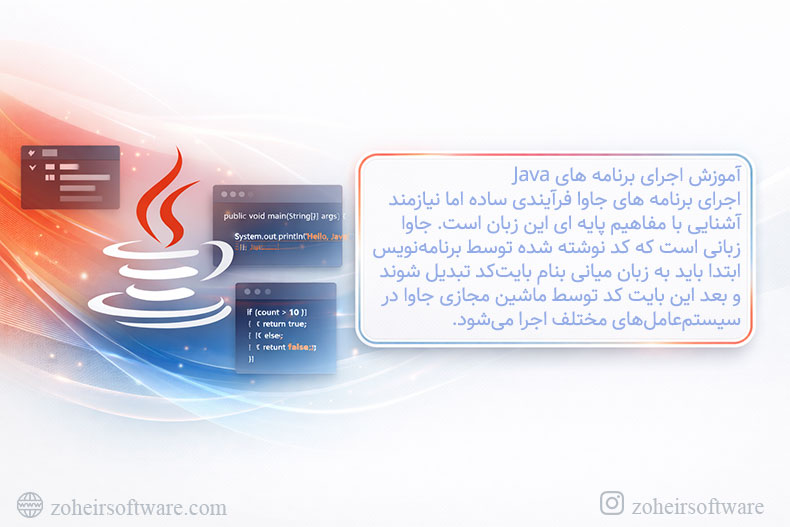
اجرای برنامههای جاوا فرآیندی ساده اما نیازمند آشنایی با مفاهیم پایهای این زبان است.
جاوا زبانی است که کدهای نوشته شده توسط برنامهنویس ابتدا باید به زبان میانی به نام بایتکد تبدیل شوند و سپس این بایتکد توسط ماشین مجازی جاوا در سیستمعاملهای مختلف اجرا میشود.
این ویژگی باعث شده برنامههای جاوا قابلیت اجرا روی ویندوز، لینوکس، مک و حتی دستگاههای مختلف را داشته باشند.
برای اجرای یک برنامه ساده، کافی است کدها را در فایلی با پسوند جاوا نوشته و با استفاده از ابزارهای مخصوص جاوا، آنها را آماده اجرا کنید.
در نسخههای جدیدتر جاوا، این فرآیند حتی سادهتر هم شده و میتوانید برنامههای کوچک را مستقیماً اجرا کنید.
نتیجه نهایی برنامه شما در پنجره خط فرمان یا ترمینال نمایش داده میشود و میتوانید از درست کار کردن آن لذت ببرید.
نحوه اجرای فایل Java در ویندوز
اگر به تازگی یادگیری زبان جاوا را شروع کردهاید،
اولین قدم پس از نوشتن کد، اجرای آن است. شاید برایتان پیش آمده باشد که کد سادهای نوشته باشید اما ندانید چطور باید آن را اجرا کنید.
پیش از شروع: نصب جاوا روی ویندوز
برای اجرای برنامههای جاوا، باید JDK (Java Development Kit) روی سیستم شما نصب باشد.
اگر نمیدانید JDK نصب است یا نه، کافی است مراحل زیر را انجام دهید:
-
کلید ویندوز را بزنید و عبارت Command Prompt یا cmd را جستجو کنید و آن را باز کنید.
-
در صفحه سیاه رنگ خط فرمان، این دستور را تایپ کرده و اینتر بزنید:
java -version
- اگر پیامی مانند `java version "1.8.0_281"` یا بالاتر دیدید، یعنی جاوا روی سیستم شما نصب است.
اگر پیغام خطا دریافت کردید، باید JDK را از سایت رسمی Oracle دانلود و نصب کنید.
🚀 از صفر تا قهرمان جاوا، فقط با یک دوره!
به دنبال یه فرصت طلایی برای شروع برنامهنویسی میگردی؟
دوره آموزشی جاوا ما، همون چیزیه که نیاز داری!✨ چرا این دوره رو انتخاب میکنی؟
🎯 از مبتدی تا حرفهای
بدون پیشزمینه شروع میکنی و به یه برنامهنویس جاوا تبدیل میشی که بازار کار منتظرته!🛠 پروژهمحور و عملی
با انجام پروژههای واقعی، کدنویسی رو یاد میگیری، نه فقط تئوری!👨🏫 پشتیبانی همیشگی
هرجا گیر کنی، تیم پشتیبانی کنارته تا مشکلت حل بشه.🔓 دسترسی مادامالعمر
هر وقت خواستی به محتوا دسترسی داری، برای همیشه!
نوشتن اولین برنامه جاوا
برای شروع، یک برنامه بسیار ساده مینویسیم که عبارت "سلام دنیا" را چاپ کند.
-
روی دسکتاپ یک پوشه جدید با اسم `JavaProjects` بسازید.
-
داخل این پوشه، یک فایل متنی جدید ایجاد کنید.
-
نام آن را به `HelloWorld.java` تغییر دهید. (توجه کنید که پسوند فایل `.java` باشد، نه `.txt`)
-
روی فایل راست کلیک کرده و گزینه Edit with Notepad یا Open with Notepad را انتخاب کنید.
- کد زیر را دقیقاً در فایل کپی کنید:
public class HelloWorld {
    public static void main(String[] args) {
        System.out.println("سلام دنیا!");
        System.out.println("این اولین برنامه من در ویندوز است");
    }
}- فایل را ذخیره کنید (Ctrl+S) و Notepad را ببندید.
تبریک میگویم! شما اولین برنامه جاوا خود را نوشتید.
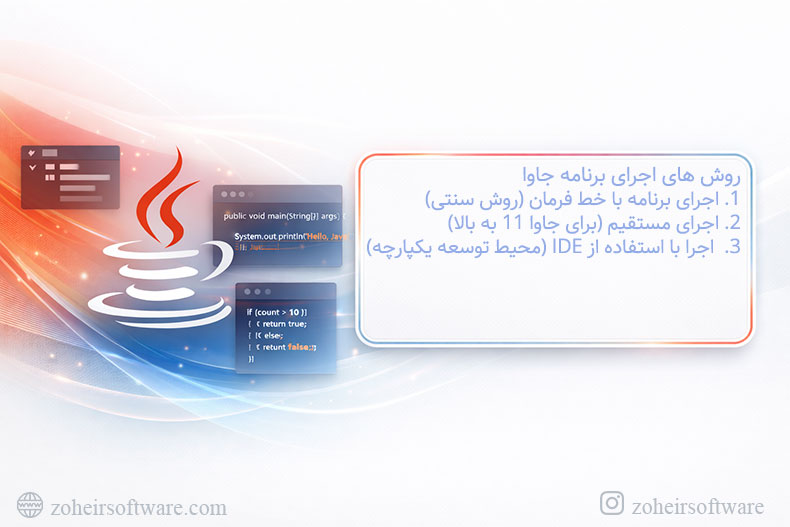
روش های اجرای برنامه جاوا
-
روش اول: اجرای برنامه با خط فرمان (روش سنتی)
این روش، قدیمیترین و رایجترین روش اجرای برنامههای جاوا است.
-
-
مرحله ۱: باز کردن خط فرمان در مسیر فایل
-
پوشه `JavaProjects` را باز کنید.
-
در نوار آدرس بالای پوشه، کلیک کنید تا مسیر پوشه انتخاب شود.
-
عبارت `cmd` را تایپ کنید و اینتر بزنید.
-
-
با این کار، خط فرمان دقیقاً در همان مسیر فایل شما باز میشود.
-
-
مرحله ۲: کامپایل کردن فایل جاوا
-
در خط فرمان، دستور زیر را تایپ کرده و اینتر بزنید:
javac HelloWorld.java
اگر همه چیز درست باشد، هیچ پیغامی نمایش داده نمیشود و فقط به خط بعدی میروید. اما اگر خطایی در کد شما باشد، در همین مرحله اعلام میشود.
بعد از اجرای این دستور، به پوشه خود نگاه کنید. یک فایل جدید به نام `HelloWorld.class` ساخته شده است.
این فایل همان برنامه شماست که به زبان ماشین جاوا (بایتکد) تبدیل شده است.
-
-
مرحله ۳: اجرای برنامه
-
برای اجرای برنامه، دستور زیر را وارد کنید:
java HelloWorldدقت کنید که این بار فقط نام کلاس را مینویسید، بدون پسوند `.class` یا `.java`.
اگر همه مراحل را درست انجام داده باشید، خروجی زیر را مشاهده میکنید:
سلام دنیا!
این اولین برنامه من در ویندوز است
-
روش دوم: اجرای مستقیم (برای جاوا ۱۱ به بالا)
اگر JDK نسخه ۱۱ یا بالاتر روی سیستم شما نصب باشد، میتوانید برنامه را سریعتر و بدون نیاز به کامپایل جداگانه اجرا کنید.
برای این کار:
-
-
خط فرمان را مانند قبل در مسیر فایل باز کنید.
-
دستور زیر را مستقیم وارد کنید:
-
java HelloWorld.javaبا این کار، جاوا فایل شما را به صورت خودکار کامپایل و اجرا میکند و نتیجه را نشان میدهد. این روش برای برنامههای کوچک و آموزشی بسیار مناسب است.
-
روش سوم: اجرا با استفاده از IDE (محیط توسعه یکپارچه)
برای برنامهنویسی حرفهای، استفاده از نرمافزارهای مخصوص برنامهنویسی یا IDE خیلی راحتتر است. در اینجا دو IDE محبوب را معرفی میکنیم.
اجرا در IntelliJ IDEA
-
نرمافزار IntelliJ IDEA را باز کنید.
-
گزینه **New Project** را انتخاب کنید.
-
نام پروژه را `MyFirstProject` بگذارید و مطمئن شوید JDK درست انتخاب شده باشد.
-
روی پوشه `src` راست کلیک کرده و **New → Java Class** را انتخاب کنید.
-
نام کلاس را `HelloWorld` بگذارید.
-
کد زیر را در قسمت ویرایشگر بنویسید:
public class HelloWorld {
    public static void main(String[] args) {
        System.out.println("سلام از IntelliJ");
    }
}
7. روی مثلث سبز رنگ کنار نام کلاس کلیک کنید. خروجی برنامه در پایین صفحه نمایش داده میشود.
اجرا در Eclipse
-
Eclipse را باز کنید.
-
**File → New → Java Project** را انتخاب کنید.
-
نام پروژه را وارد کرده و **Finish** را بزنید.
-
روی پوشه `src` راست کلیک کرده و **New → Class** را انتخاب کنید.
-
نام کلاس را `HelloWorld` بگذارید و گزینه `public static void main` را تیک بزنید.
-
کد خود را در متد `main` بنویسید.
-
روی دکمه Run (دایره سبز با مثلث سفید) کلیک کنید. نتیجه در کنسول پایین صفحه ظاهر میشود.
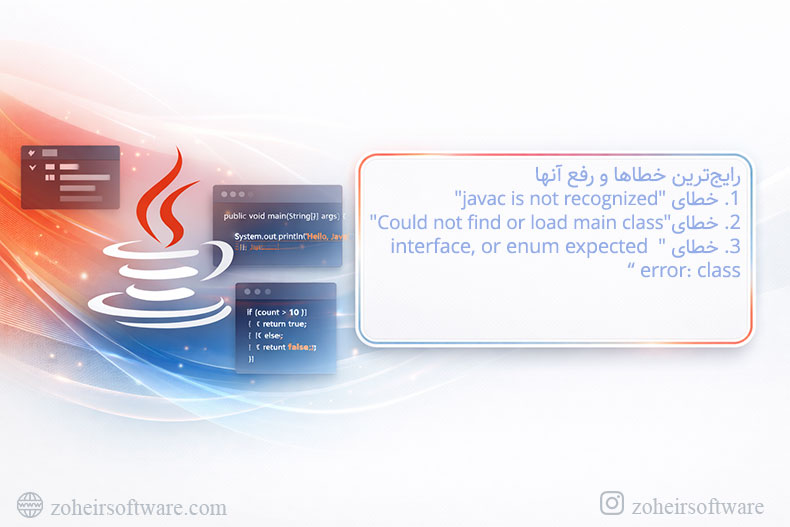
رایجترین خطاها و رفع آنها
-
خطای "javac is not recognized"
- علت: JDK نصب نیست یا در مسیر سیستم تعریف نشده است.
- راهحل: JDK را نصب کنید یا مسیر آن را به متغیر محیطی PATH اضافه کنید.
-
خطای "Could not find or load main class"
- علت: نام کلاس را اشتباه نوشتهاید یا از پوشه اشتباه دستور را اجرا کردهاید.
- راهحل: مطمئن شوید نام کلاس با فایل یکی است و در پوشه درست هستید.
-
خطای "error: class, interface, or enum expected"
- علت: معمولاً به خاطر جا ماندن یک آکولاد `{` یا `}` رخ میدهد.
- راهحل: کد خود را از نظر تعداد آکولادها بررسی کنید.
نتیجهگیری
در این مقاله یاد گرفتید که چطور یک برنامه جاوا را به سه روش مختلف در ویندوز اجرا کنید:
- روش سنتی با دو مرحله کامپایل و اجرا
- روش مدرن و سریع برای فایلهای تکی
- روش حرفهای با استفاده از IDE
برای شروع کار، روش دوم (اجرای مستقیم) سادهترین گزینه است.
وقتی پروژههایتان بزرگتر شد، به سراغ IntelliJ IDEA یا Eclipse بروید. و اگر میخواهید دقیقاً بفهمید پشت صحنه چه خبر است، روش سنتی را فراموش نکنید.
محصولات مرتبط
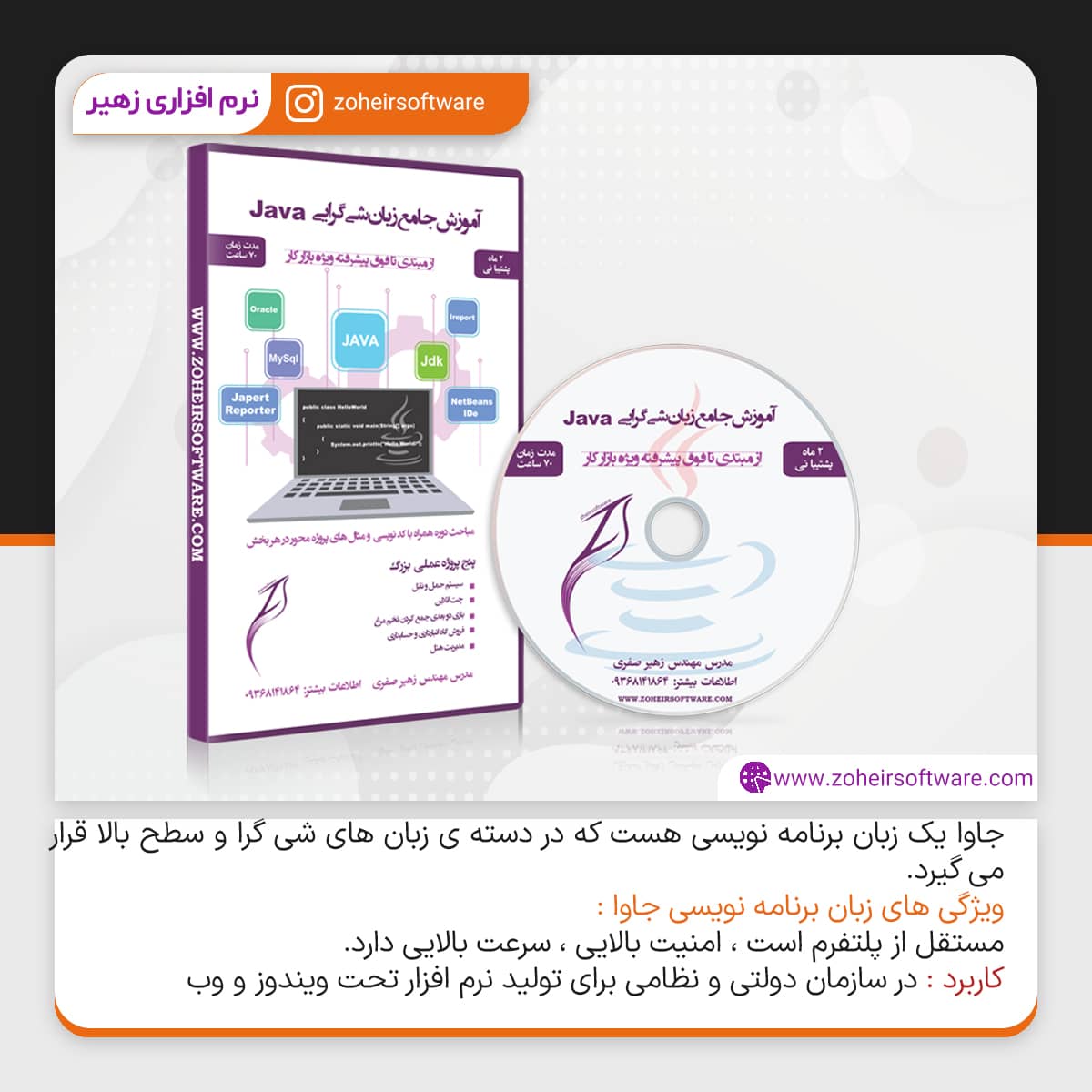
آموزش برنامه نویسی Java
1,500,000 تومان

کاربران ما
شما هم نظرتون با ما دریاره “آموزش اجرای برنامه های Java” اشتراک بزارید
برای ارسال نظر لطفا ورود یا ثبت نام کنید