

دسته بندی مقالات
همه







محصولات
- همه -
آخرین مقالات
- همه -

نمایندگی در نرم افزار صرافی
نمایندگیها در نرمافزار صرافی واسطه بین صرافی و مشتریان است. آنها به مشتریان امکان معامله ارز، ثبت نام و پشتیبانی را میدهند.
مفهوم نمایندگی در نرم افزار صرافی
در نرمافزارهای صرافی نمایندگیها ، شخصها یا سازمانهایی هستند که به عنوان واسطه بین صرافی و مشتریان عمل میکنند.
نمایندگیها در حقیقت نمایندههای رسمی صرافی هستند و امکان انجام معاملات پولی را به نام صرافی برای مشتریان فراهم میکنند.
وظیفه اصلی نمایندگی در نرمافزار صرافی، ارائه خدمات خرید و فروش و تبادل انواع اررزها با ارزهای معمولی (مانند دلار یا یورو) است.
نمایندگیها به مشتریان اجازه میدهند تا با استفاده از حسابهای خود در صرافی، ارزهای را خریداری یا فروش کنند و همچنین ارزهای خود را به ارزهای دیگر تبدیل کنند.
نمایندگیها عملیات مالی مشتریان را در نرمافزار صرافی پولی انجام میدهند.
آنها میتوانند وجوه را دریافت و واریز کنند، سفارشات خرید و فروش را اجرا کنند، موجودی حسابها را بررسی کنند و گزارشات مالی را به مشتریان ارائه دهند.
به عنوان مثال، یک نماینده میتواند یک شرکت مالی باشد که به مشتریان خود امکان خرید و فروش ارزها را ارائه میدهد.
مشتریان با استفاده از حسابهای خود در نمایندگی، ارزها را میتوانند خریداری کنند.
بدین ترتیب، نمایندگی در نرمافزار صرافی نقش مهمی در فرآیند تبادل ارزها و ارائه خدمات مالی به مشتریان دارند.
آنها به عنوان پلی بین صرافی و مشتریان عمل میکنند و تسهیلکنندهای برای معاملات پولی هستند.
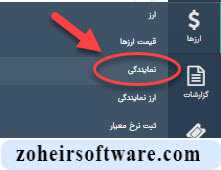
مدیریت نمایندگی ها در نرم افزار صرافی
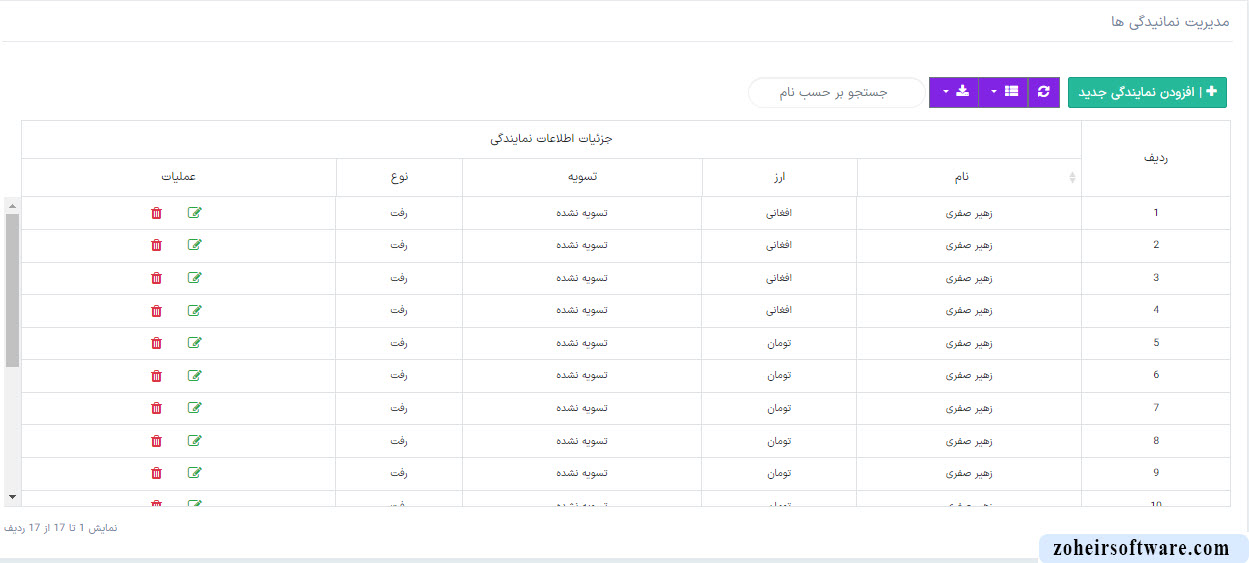
در بخش مدیریت نمایندگیها در نرمافزار صرافی، شما انواع ابزار و قابلیتهایی را خواهید داشت که به شما در مدیریت نمایندگیها کمک میکند.
برخی از این قابلیتها عبارتند از:
-
لیست نمایندگیها
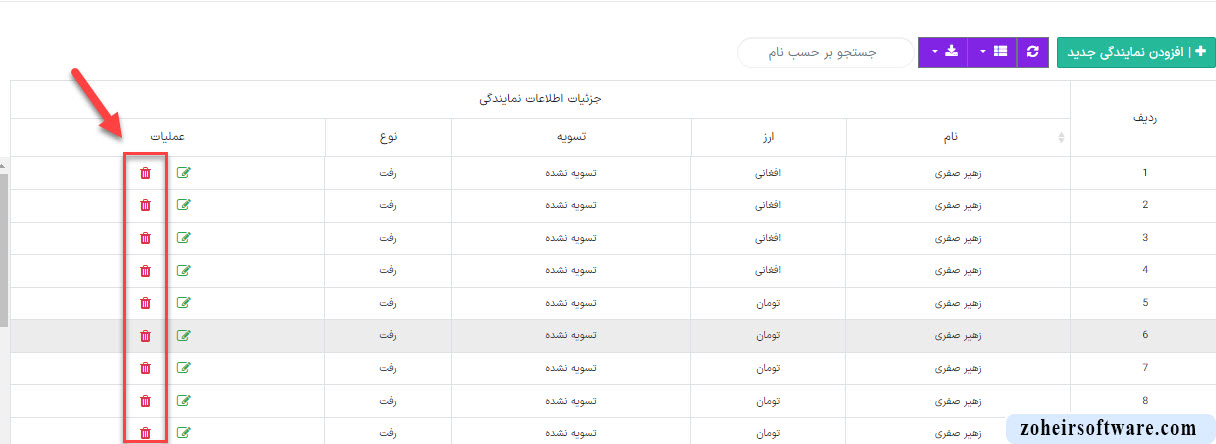
در این بخش، شما میتوانید لیست کاملی از تمام نمایندگیهای موجود را مشاهده کنید.
این لیست شامل اطلاعات مهمی مانند نام نمایندگی، آدرس، شماره تماس و سایر جزئیات مربوط به هر نمایندگی است. -
فیلتر نمایندگیها
برای سهولت در پیدا کردن نمایندگیهای خاص، شما میتوانید از قابلیت فیلترینگ استفاده کنید.
شما میتوانید براساس معیارهای مختلفی مانند نام، آدرس یا شماره تماس نمایندگیها را فیلتر کنید
و فقط نمایندگیهایی را که با معیارها مطابقت دارند نمایش دهید. -
ورودی اکسل
در صورتی که لیست نمایندگیها را در قالب فایل اکسل دارید، میتوانید از قابلیت ورودی اکسل استفاده کنید تا لیست را به صورت دستهای وارد کنید.
این قابلیت به شما این امکان را میدهد تا بدون نیاز به وارد کردن اطلاعات به صورت دستی، لیست نمایندگیها را بهروزرسانی کنید. -
ایجاد نمایندگی جدید
اگر نیاز به ایجاد نمایندگی جدید دارید، میتوانید از قابلیت ایجاد نمایندگی جدید استفاده کنید.
شما باید جزئیات مربوط به نمایندگی شامل نام، آدرس، شماره تماس و سایر اطلاعات مربوطه را وارد کرده و نمایندگی جدید را ایجاد کنید. -
جستجو براساس نام
اگر شما به دنبال یک نمایندگی خاص هستید، میتوانید از قابلیت جستجو براساس نام استفاده کنید.
با وارد کردن نام نمایندگی در جعبه جستجو، شما میتوانید نمایندگی مورد نظر خود را به سرعت پیدا کنید -
ویرایش و حذف
شما میتوانید اطلاعات نمایندگیها را ویرایش و بهروزرسانی کنید و در صورت لزوم، نمایندگیها را حذف کنید.
این ابزارها و قابلیتها برخی از ویژگیهای رایج مدیریت نمایندگیها در نرمافزار صرافی هستند.
ثبت نمایندگی در نرم افزار صرافی
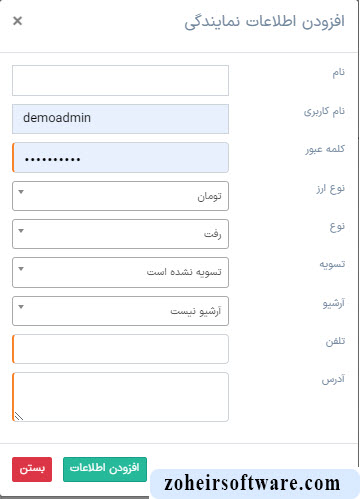
برای ثبت نمایندگی جدید با فیلدهای مشخص شده، میتوانید مراحل زیر را دنبال کنید:
وارد نرمافزار صرافی شوید و به بخش مدیریت نمایندگیها بروید.
در بخش مدیریت نمایندگیها، گزینه "افزودن نمایندگی جدید" را کلیک کنید.
یک فرم یا صفحه جدید باز خواهد شد که شما باید اطلاعات نمایندگی جدید را وارد کنید.
بر اساس فیلدهای مشخص شده، اطلاعات زیر را وارد کنید:
-
نام
نام نمایندگی جدید را وارد کنید، مانند "نمایندگی هلند". -
نام کاربری
یک نام کاربری منحصر به فرد برای نمایندگی جدید انتخاب کنید. -
کلمه عبور
یک کلمه عبور امن برای نمایندگی جدید تعیین کنید. -
نوع ارز
نوع ارزی که نمایندگی جدید با آن کار خواهد کرد، را مشخص کنید، مانند "تومان". -
نوع
نوع نمایندگی را مشخص کنید، مانند "رفت" یا "برگشت". -
تسویه
تسویهی معاملات را مشخص کنید، مانند "تسویه شده است" یا "تسویه نشده است". -
آرشیو
مشخص کنید آیا نمایندگی جدید در آرشیو است یا خیر. -
تلفن
شماره تلفن نمایندگی جدید را وارد کنید. -
آدرس
آدرس فیزیکی نمایندگی جدید را وارد کنید.
هنگامی که تمام فیلدها را پر کردید، بر روی دکمه "افزودن اطلاعات" کلیک کنید تا نمایندگی جدید ایجاد شود.
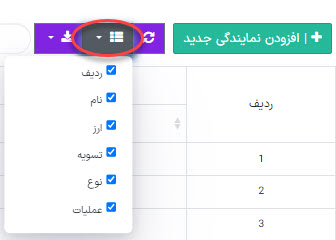
فیلتر ستون لیست نمایندگی
برای اعمال فیلترها در نرمافزار صرافی بر اساس نام، ارز، عملیات، تسویه و نوع نمایندگیها، میتوانید از قابلیت فیلترینگ موجود در صرافی استفاده کنید.
شما میتوانید به صفحه مدیریت نمایندگیها بروید و فیلترهای مورد نظر خود را اعمال کنید. مراحل زیر را میتوانید دنبال کنید
وارد پنل مدیریت صرافی شوید.به بخش "مدیریت نمایندگیها" بروید.
در این بخش، میتوانید فیلتر ستون ها را بر اساس نام، ارز، عملیات، تسویه و نوع نمایندگی تنظیم کنید.
براساس نیاز خود، فیلترهای مختلف را انتخاب کنید. به عنوان مثال:
-
نام
فقط ستون نام نمایندگی ها نمایش داده شوند. -
ارز
انتخاب کنید تا فقط ستون ارزها نمایش داده شوند. -
عملیات
با انتخاب این فیلتر ستون عملیات که شامل ویرایش و حذف نمایندگی ها هست را نمایش دهید. -
تسویه
تنها ستون تسویه که شامل تسویه شده یا تسویه نشده هست نمایش داده شوند. -
نوع
فقط ستون نوع نمایندگی شامل رفت یا برگشت هستند، نمایش دهید.
پس از اعمال فیلترها، نمایندگیهای مورد نظر مطابق با فیلترهای انتخاب شده نمایش داده شوند.
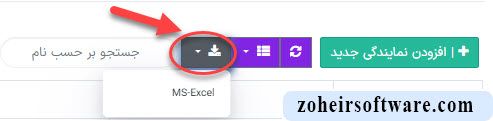
خروجی اکسل لیست نمایندگی ها
خروجی اکسل لیست نمایندگیها شامل اطلاعات مربوط به نمایندگیها است که در یک فایل اکسل ذخیره شده است.
این فایل اکسل معمولاً شامل ردیفها و ستونهای مختلف است که هر ستون نمایای مشخصی را نمایش میدهد.
معمولاً اطلاعاتی مانند نام نمایندگی، آدرس، شماره تماس،، نوع نمایندگی و سایر اطلاعات مهم در این لیست وجود دارد.
در یک فایل اکسل، هر ردیف معمولاً به یک نمایندگی خاص اختصاص داده شده است و هر ستون اطلاعات مربوط به یک جنبه خاص از نمایندگی را نمایش میدهد.
به عنوان مثال، اطلاعات مربوط به نام نمایندگی در ستون اول، آدرس در ستون دوم، شماره تماس در ستون سوم و غیره قرار میگیرد.
با استفاده از فایل اکسل لیست نمایندگیها، شما میتوانید اطلاعات مختلف را به راحتی مرور کنید، جستجو کنید
و فیلترهای مورد نظر را برای نمایندگیها اعمال کنید.
همچنین، میتوانید این فایل را ویرایش و به روز رسانی کنید و اطلاعات جدید را اضافه کنید یا اطلاعات قدیمی را ویرایش کنید.
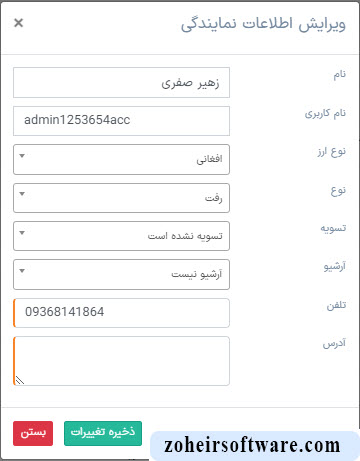
ویرایش لیست نمایندگی ها
بخش عملیات نمایندگیها در صرافی شامل ویرایش نمایندگیها است.
این بخش به شما امکان میدهد نمایندگیهایی را که دیگر نیازی به آنها ندارید حذف کنید.
برای انجام ویرایش یک نمایندگی، معمولاً مراحل زیر را دنبال میکنید:
- وارد پنل مدیریت صرافی شوید.
- به بخش "مدیریت نمایندگیها"بروید.
- پیدا کنید نمایندگی که قصد ویرایش آن را دارید. معمولاً میتوانید از قابلیت جستجو استفاده کنید یا لیست نمایندگیها را مرور کنید تا نمایندگی مورد نظر را پیدا کنید.
- بر روی گزینه "ویرایش"، "اصلاح" کلیک کنید.
- یک فرم ویرایش نمایش داده میشود که شامل اطلاعات موجود در نمایندگی است.
در اینجا میتوانید هر یک از فیلدها را ویرایش کنید که معمولاً شامل نام، آدرس، شماره تماس و سایر جزئیات مربوط به نمایندگی است. - پس از ویرایش اطلاعات مورد نظر، بر روی دکمه "ذخیره"، "ثبت تغییرات" کلیک کنید تا تغییرات ذخیره شود و نمایندگی به روز رسانی شود.
حذف نمایندگی ها در نرم افزار صرافی
بخش عملیات نمایندگیها در صرافی شامل حذف نمایندگیها است.
برای حذف یک نمایندگی، مراحل زیر را دنبال میکنید:
- وارد پنل مدیریت صرافی شوید.به بخش "مدیریت نمایندگیها"، "نمایندگیها" یا مشابه آن بروید.
- نمایندگی که قصد حذف آن را دارید را انتخاب کنید.
- بر روی گزینه "حذف"، "پاک کردن" کلیک کنید.
- تأیید کنید که میخواهید نمایندگی را حذف کنید.پیام هشدار نمایش میدهد تا از شما تأیید درخواست حذف را بگیرد.
- پس از تأیید حذف، نمایندگی حذف میشود و از لیست نمایندگیها حذف میشود.
محصولات مرتبط
نرم افزار صرافی و حواله داری
تماس بگیرید

کاربران ما
شما هم نظرتون با ما دریاره “نمایندگی در نرم افزار صرافی” اشتراک بزارید
برای ارسال نظر لطفا ورود یا ثبت نام کنید