

دسته بندی مقالات
همه








محصولات
- همه -

آخرین مقالات
- همه -
کنترل panel در سی شارپ
کنترل Panel در سی شارپ یک ابزار قدرتمند برای سازماندهی و مدیریت رابط کاربری برنامههای ویندوز فرم است.
کنترل panel در سی شارپ چیست؟
کنترل Panel در سی شارپ یکی از کنترلهای کانتینری (ظرف) است که در توسعه برنامههای ویندوز فرم (Windows Forms) استفاده میشود.
این کنترل به عنوان یک سطح نگهدارنده برای سایر کنترلها عمل میکند و مزایای متعددی را ارائه میدهد.
پنل یک کنترل کانتینری است که:
- به عنوان والد برای سایر کنترلها عمل میکند
- امکان گروهبندی منطقی کنترلها را فراهم میکورد
- میتواند برای سازماندهی بهتر رابط کاربری استفاده شود
- قابلیت scroll (پیمایش) را برای کنترلهای داخلی فراهم میکند
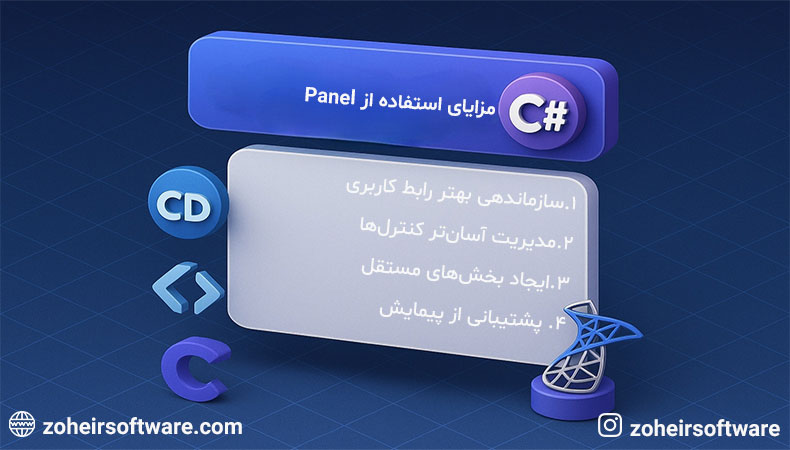
مزایای استفاده از Panel در سی شارپ
-
سازماندهی بهتر رابط کاربری
با گروهبندی کنترلهای مرتبط در یک Panel، رابط کاربری تمیزتر و قابل فهمتر میشود. -
مدیریت آسانتر کنترلها
میتوانید تمام کنترلهای داخل یک Panel را به صورت یکجا جابجا، مخفی یا نمایش دهید. -
ایجاد بخشهای مستقل
هر Panel میتواند به عنوان یک بخش مستقل از فرم عمل کند. -
پشتیبانی از پیمایش
وقتی فضای کافی برای نمایش تمام کنترلهای داخلی وجود ندارد، Panel میتواند اسکرول بار نمایش دهد.
ایجاد Panel در فرم ویندوز سی شارپ
روش اول:
ایجاد Panel از طریق ویژوال استودیو
- ویژوال استودیو را باز کنید و یک پروژه Windows Forms جدید ایجاد کنید.
- از جعبه ابزار (Toolbox)، کنترل Panel را پیدا کنید.
- Panel را با drag & drop به روی فرم بیاندازید.
- با استفاده از دستگیرههای تغییر اندازه، ابعاد Panel را تنظیم کنید.
روش دوم:
ایجاد Panel به صورت برنامهنویسی
// ایجاد یک نمونه جدید از Panel
Panel myPanel = new Panel();

// تنظیم خصوصیات پایه
myPanel.Name = "mainPanel";
myPanel.Location = new Point(10, 10);
myPanel.Size = new Size(300, 200);
myPanel.BackColor = Color.LightGray;
myPanel.BorderStyle = BorderStyle.FixedSingle;
// اضافه کردن Panel به فرم
this.Controls.Add(myPanel);
آیا به دنبال یک فرصت عالی برای یادگیری برنامهنویسی هستید؟ 🚀
با دوره آموزشی سیشارپ ما، شما میتوانید مهارتهای خود را به سطح جدیدی ارتقا دهید! این دوره بهطور کامل طراحی شده تا به شما کمک کند تا از مبتدی تا پیشرفته در دنیای برنامهنویسی سیشارپ پیش بروید.
👨🏫 چرا دوره ما را انتخاب کنید؟
- محتوای جامع و عملی: با پروژههای واقعی و تمرینات عملی، یادگیری را به تجربهای جذاب تبدیل کنید.
- مدرس مجرب: از تجربه و دانش مدرس حرفهای بهرهمند شوید که شما را در هر مرحله از یادگیری راهنمایی میکنند.
- پشتیبانی ۲۴/۷: هر زمان که سوالی داشتید، ما در کنار شما خواهیم بود تا به شما کمک کنیم.
- دسترسی مادامالعمر: به محتوای دوره دسترسی دائمی داشته باشید و هر زمان که خواستید، میتوانید به آن مراجعه کنید.
💡 فرصت را از دست ندهید!
بایادگیری سیشارپ، میتوانید در دنیای فناوری اطلاعات به یک متخصص تبدیل شوید و در پروژههای جذاب و چالشبرانگیز شرکت کنید.
همین امروز به جمع یادگیرندگان ما بپیوندید و اولین قدم را به سوی آیندهای روشنتر بردارید!
شرکت در دوره آموزش برنامه نویسی سی شارپ
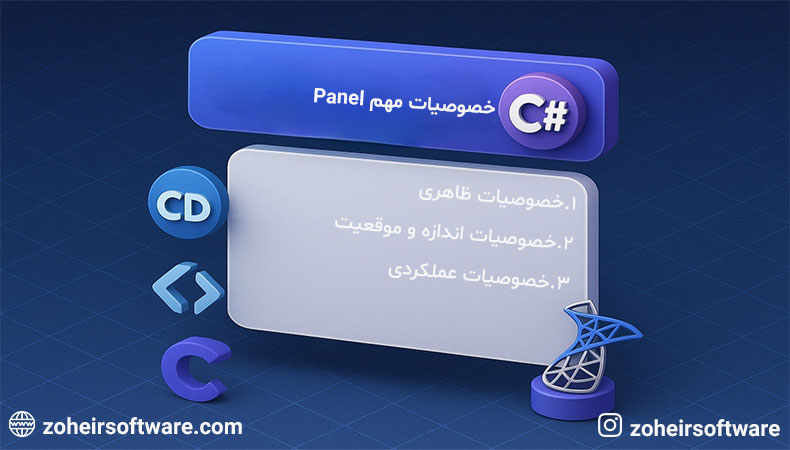
خصوصیات مهم پنل (Panel) در فرم سی شارپ
-
خصوصیات ظاهری
- BackColor: رنگ پسزمینه Panel
myPanel.BackColor = Color.Blue;
-
- BackgroundImage: تصویر پسزمینه
myPanel.BackgroundImage = Image.FromFile("background.jpg");
-
- BorderStyle: استایل حاشیه (None, FixedSingle, Fixed3D)
myPanel.BorderStyle = BorderStyle.Fixed3D;
-
- ForeColor: رنگ پیشزمینه (برای متن کنترلهای داخلی)
myPanel.ForeColor = Color.White;
-
خصوصیات اندازه و موقعیت
- Size: ابعاد پنل
myPanel.Size = new Size(400, 300);
-
- Location: موقعیت Panel نسبت به والد
myPanel.Location = new Point(50, 50);
-
- Dock: نحوه چسبیدن به لبههای والد
myPanel.Dock = DockStyle.Fill; // پر کردن تمام فضای والد
-
- Anchor: نحوه ثابت ماندن نسبت به لبههای والد هنگام تغییر اندازه
myPanel.Anchor = AnchorStyles.Top | AnchorStyles.Left;
-
خصوصیات عملکردی
- AutoScroll: فعال/غیرفعال کردن اسکرول خودکار
myPanel.AutoScroll = true;
-
- AutoSize: تنظیم اندازه خودکار بر اساس محتوا
myPanel.AutoSize = true;
-
- Enabled: فعال/غیرفعال کردن Panel و تمام کنترلهای داخلی
myPanel.Enabled = false;
-
- Visible: نمایش/مخفی کردن پنل
myPanel.Visible = true;
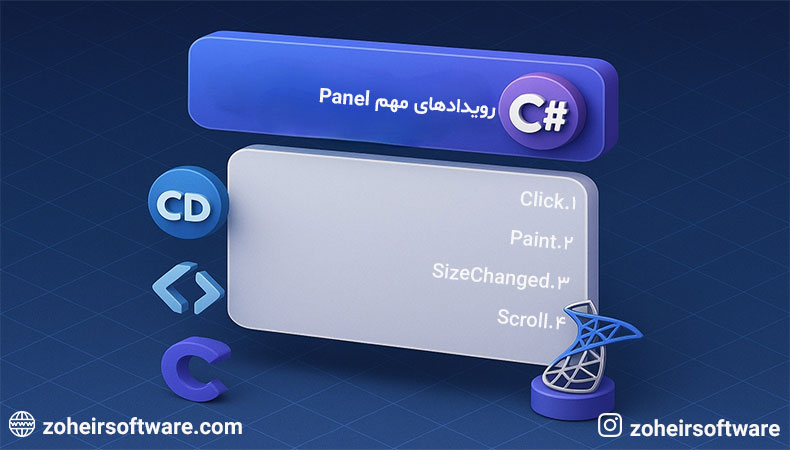
رویدادهای مهم پنل (Panel) در برنامه های سی شارپ
-
Click
هنگام کلیک روی Panel
myPanel.Click += (sender, e) => {
    MessageBox.Show("Panel clicked!");
};
-
Paint
هنگام رسم پنل
myPanel.Paint += (sender, e) => {
    e.Graphics.DrawString("Custom Text", new Font("Arial", 12), Brushes.Black, 10, 10);
};
-
SizeChanged
هنگام تغییر اندازه Panel
myPanel.SizeChanged += (sender, e) => {
    Console.WriteLine($"New size: {myPanel.Size}");
};
-
Scroll
هنگام اسکرول پنل
myPanel.Scroll += (sender, e) => {
    Console.WriteLine($"Scrolled to: {e.NewValue}");
};
کاربردهای پیشرفته پنل (Panel) در تولید نرم افزار تجاری با سی شارپ
-
ایجاد تبهای سفارشی
// ایجاد چند Panel برای تبهای مختلف
Panel tab1 = new Panel { Name = "tab1", Visible = true };
Panel tab2 = new Panel { Name = "tab2", Visible = false };
// اضافه کردن به فرم
this.Controls.Add(tab1);
this.Controls.Add(tab2);
// متد برای تغییر تبها
void SwitchTab(string tabName)
{
foreach (Control control in this.Controls)
{
if (control is Panel)
{
control.Visible = control.Name == tabName;
}
}
}
-
ایجاد فرمهای چند قسمتی
// ایجاد یک Panel برای هدر
Panel headerPanel = new Panel {
    Dock = DockStyle.Top,
    Height = 50,
    BackColor = Color.Navy
};

// ایجاد یک Panel برای فوتر
Panel footerPanel = new Panel {
    Dock = DockStyle.Bottom,
    Height = 30,
    BackColor = Color.Gray
};

// ایجاد یک Panel برای محتوا
Panel contentPanel = new Panel {
    Dock = DockStyle.Fill,
    BackColor = Color.White
};

// اضافه کردن به فرم
this.Controls.Add(headerPanel);
this.Controls.Add(footerPanel);
this.Controls.Add(contentPanel);
-
ایجاد اسکرول خودکار برای محتوای زیاد
Panel scrollPanel = new Panel { AutoScroll = true, Dock = DockStyle.Fill }; // اضافه کردن کنترلهای زیاد به Panel for (int i = 0; i < 20; i++) { Button btn = new Button { Text = $"Button {i}", Location = new Point(10, i * 30 + 10), Width = 200 }; scrollPanel.Controls.Add(btn); } this.Controls.Add(scrollPanel);
مدیریت کنترلهای داخل Panel فرم ویندوز سی شارپ
-
اضافه کردن کنترل به پنل (Panel)
Button myButton = new Button {
    Text = "Click Me",
    Location = new Point(20, 20)
};

myPanel.Controls.Add(myButton);
-
حذف کنترل از پنل (Panel)
myPanel.Controls.Remove(myButton);
-
پاک کردن تمام کنترلهای پنل (Panel)
myPanel.Controls.Clear();
-
پیدا کردن کنترل خاص در پنل (Panel)
Control foundControl = myPanel.Controls.Find("controlName", true).FirstOrDefault();
تکنیکهای طراحی با Panel در زبان برنامه نویسی سی شارپ
-
ایجاد افکتهای شفافیت
myPanel.BackColor = Color.FromArgb(128, 0, 0, 255); // آبی نیمه شفاف
-
ایجاد سایه برای Panel
protected override void OnPaint(PaintEventArgs e)
{
    base.OnPaint(e);

    // رسم سایه
    e.Graphics.FillRectangle(new SolidBrush(Color.FromArgb(50, Color.Black)),
        new Rectangle(5, 5, myPanel.Width, myPanel.Height));
}-
ایجاد گوشههای گرد برای Panel
[DllImport("Gdi32.dll", EntryPoint = "CreateRoundRectRgn")]
private static extern IntPtr CreateRoundRectRgn(int nLeftRect, int nTopRect,
    int nRightRect, int nBottomRect, int nWidthEllipse, int nHeightEllipse);

// در متد Load فرم یا سازنده
myPanel.Region = Region.FromHrgn(CreateRoundRectRgn(0, 0, myPanel.Width, myPanel.Height, 15, 15));
بهترین روشهای استفاده از Panel در کد نویسی #c
-
نامگذاری مناسب
همیشه برای Panelها نام معنادار انتخاب کنید تا در کد قابل شناسایی باشند. -
استفاده از پنلهای تودرتو
برای سازماندهی بهتر میتوانید Panelها را درون یکدیگر قرار دهید. -
مدیریت رویدادها
میتوانید رویدادهای مشترک کنترلهای داخل Panel را در سطح Panel مدیریت کنید. -
استفاده از UserControl
برای بخشهای پیچیدهتر، بهتر است از UserControl به جای Panel استفاده کنید.
مثال کامل ایجاد یک فرم لاگین با پنل (Panel) با کد نویسی زبان سی شارپ
public class LoginForm : Form
{
public LoginForm()
{
// تنظیمات پایه فرم
this.Text = "Login";
this.Size = new Size(400, 300);
this.StartPosition = FormStartPosition.CenterScreen;
// ایجاد Panel اصلی
Panel mainPanel = new Panel {
Dock = DockStyle.Fill,
BackColor = Color.White,
Padding = new Padding(20)
};
// ایجاد Panel برای بخش لاگین
Panel loginPanel = new Panel {
BackColor = Color.AliceBlue,
BorderStyle = BorderStyle.FixedSingle,
Size = new Size(300, 180),
Location = new Point(50, 40)
};
// ایجاد کنترلهای لاگین
Label lblUsername = new Label {
Text = "Username:",
Location = new Point(20, 30),
AutoSize = true
};
TextBox txtUsername = new TextBox {
Location = new Point(120, 30),
Size = new Size(150, 20)
};
Label lblPassword = new Label {
Text = "Password:",
Location = new Point(20, 70),
AutoSize = true
};
TextBox txtPassword = new TextBox {
Location = new Point(120, 70),
Size = new Size(150, 20),
PasswordChar = '*'
};
Button btnLogin = new Button {
Text = "Login",
Location = new Point(120, 110),
Size = new Size(80, 30)
};
// اضافه کردن کنترلها به Panel لاگین
loginPanel.Controls.Add(lblUsername);
loginPanel.Controls.Add(txtUsername);
loginPanel.Controls.Add(lblPassword);
loginPanel.Controls.Add(txtPassword);
loginPanel.Controls.Add(btnLogin);
// اضافه کردن Panel لاگین به Panel اصلی
mainPanel.Controls.Add(loginPanel);
// اضافه کردن Panel اصلی به فرم
this.Controls.Add(mainPanel);
// رویداد کلیک دکمه لاگین
btnLogin.Click += (sender, e) => {
if (txtUsername.Text == "admin" && txtPassword.Text == "1234")
MessageBox.Show("Login successful!");
else
MessageBox.Show("Invalid credentials!");
};
}
}
محصولات مرتبط
آموزش برنامه نویسی سی شارپ
1,700,000 تومان

کاربران ما
شما هم نظرتون با ما دریاره “کنترل panel در سی شارپ” اشتراک بزارید
برای ارسال نظر لطفا ورود یا ثبت نام کنید