

دسته بندی مقالات
همه




محصولات
- همه -


آخرین مقالات
- همه -




نحوه اجرای SSMS از طریق پنجره Run
برای اجرای SQL Server Management Studio (SSMS)، کلیدهای Win+R را فشار دهید، در پنجره Run عبارت ssms را وارد کرده و Enter بزنید
نحوه اجرای SSMS از طریق پنجره Run
مدیریت پایگاه داده یکی از مهمترین بخشهای توسعه نرمافزار و مدیریت سیستمهای اطلاعاتی است.
در میان ابزارهای مختلفی که برای مدیریت پایگاه داده SQL Server ارائه شدهاند، SQL Server Management Studio یا به اختصار SSMS محبوبترین و پرکاربردترین ابزار محسوب میشود.
این نرمافزار امکانات گستردهای برای مدیریت دیتابیسها، اجرای کوئریها، ایجاد جداول، مدیریت کاربران و بسیاری از وظایف دیگر در اختیار مدیران پایگاه داده و برنامهنویسان قرار میدهد.
یکی از سریعترین روشها برای اجرای SSMS در ویندوز، استفاده از پنجره Run است.
بسیاری از کاربران حرفهای ویندوز برای صرفهجویی در زمان و افزایش سرعت دسترسی به برنامهها از این قابلیت استفاده میکنند.
پنجره Run چیست؟
پنجره Run یکی از ابزارهای کاربردی سیستمعامل ویندوز است که به کاربران امکان میدهد برنامهها، ابزارهای مدیریتی، فایلها و دستورات مختلف را مستقیماً اجرا کنند.
این قابلیت از نسخههای قدیمی ویندوز تاکنون وجود داشته و همچنان یکی از سریعترین روشهای دسترسی به نرمافزارها محسوب میشود.
برای باز کردن پنجره Run کافی است کلیدهای Windows + R را بهصورت همزمان فشار دهید.
پس از باز شدن پنجره، میتوانید نام برنامه یا دستور موردنظر را وارد کرده و آن را اجرا کنید.
قابلیت های SSMS چیست؟
SQL Server Management Studio یک محیط گرافیکی قدرتمند برای مدیریت و پیکربندی SQL Server است.
این نرمافزار توسط مایکروسافت توسعه داده شده و امکانات متنوعی را برای کاربران فراهم میکند.
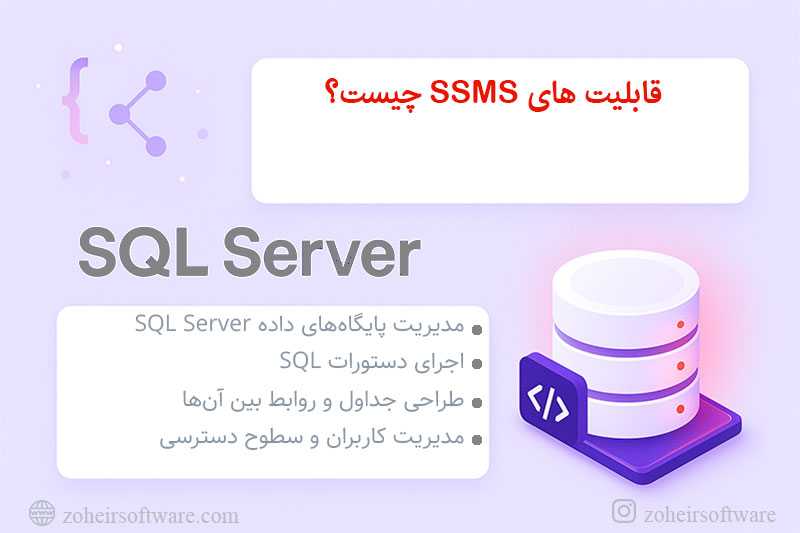
برخی از قابلیتهای مهم SSMS عبارتاند از:
-
مدیریت پایگاههای داده SQL Server
-
اجرای دستورات SQL
-
طراحی جداول و روابط بین آنها
-
مدیریت کاربران و سطوح دسترسی
-
تهیه نسخه پشتیبان (Backup)
-
بازیابی اطلاعات (Restore)
-
مانیتورینگ عملکرد سرور
-
مدیریت Agent Jobs و Maintenance Plans
به همین دلیل تقریباً تمامی مدیران پایگاه داده و توسعهدهندگان SQL Server بهصورت روزانه از این نرمافزار استفاده میکنند.
چرا اجرای SSMS از طریق Run مفید است؟
بسیاری از کاربران برای باز کردن SSMS از طریق منوی Start اقدام میکنند.
اما استفاده از پنجره Run مزایای متعددی دارد:
-
سرعت بیشتر
با وارد کردن دستور مناسب در پنجره Run میتوانید تنها در چند ثانیه SSMS را اجرا کنید. -
مناسب برای کاربران حرفهای
مدیران سیستم و متخصصان پایگاه داده معمولاً از میانبرهای ویندوز استفاده میکنند تا بهرهوری خود را افزایش دهند. -
عدم نیاز به جستجو در منوی استارت
در برخی سیستمها ممکن است پیدا کردن برنامه در منوی Start زمانبر باشد. پنجره Run این مشکل را برطرف میکند. -
دسترسی سریع در سرورها
در محیطهای سروری و Remote Desktop استفاده از Run بسیار رایجتر از جستجوی گرافیکی برنامهها است.
نحوه اجرای SSMS از طریق پنجره Run
برای اجرای SQL Server Management Studio مراحل زیر را دنبال کنید:
-
مرحله اول
-
باز کردن پنجره Run
-
کلیدهای زیر را همزمان فشار دهید:
-
Windows + R
-
پنجره Run باز خواهد شد.
-
-
مرحله دوم
-
وارد کردن دستور
-
در کادر مربوطه عبارت زیر را وارد کنید:
-
ssms
-
سپس روی گزینه OK کلیک کنید یا کلید Enter را فشار دهید.
-
-
مرحله سوم
-
اجرای برنامه
-
🌟 آیا میخواهید به یک متخصص پایگاه داده تبدیل شوید و در دنیای فناوری اطلاعات بدرخشید؟
با دوره آموزشی SQL Server ما، شما میتوانید به راحتی و با روشی عملی، تمام مهارتهای لازم را یاد بگیرید!
این دوره به شما آموزش میدهد که چگونه دادهها را به بهترین شکل مدیریت کنید، گزارشهای قدرتمند بسازید و به تحلیلهای عمیق دست یابید.
با محتوای جذاب و پروژههای واقعی، شما نه تنها تئوری را یاد میگیرید، بلکه تواناییهای عملی خود را نیز تقویت میکنید.
پس فرصت را از دست ندهید! همین امروز به جمع یادگیرندگان ما بپیوندید و اولین قدم را به سوی آینده شغلی روشنتر بردارید!
⇐همین حالا شروع کنید و به دنیای دادهها بپیوندید!
اگر دستور ssms اجرا نشد چه باید کرد؟
گاهی ممکن است با وارد کردن دستور ssms برنامه اجرا نشود.
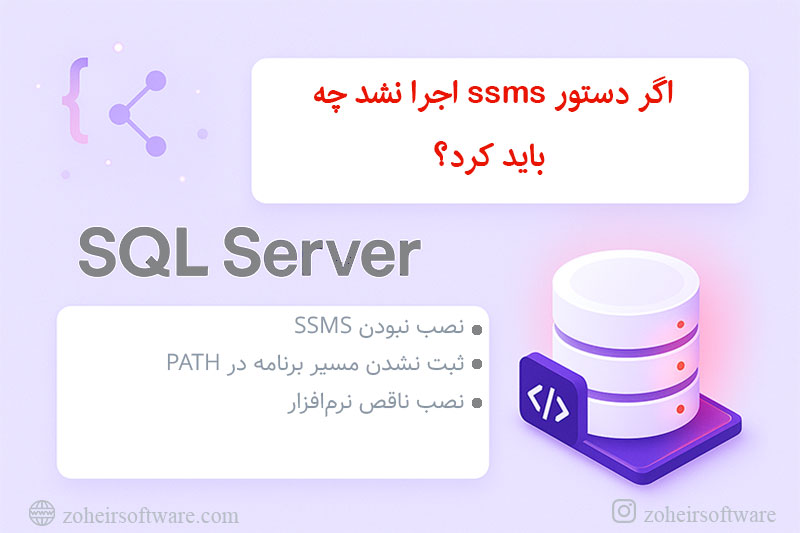
این مشکل معمولاً به یکی از دلایل زیر رخ میدهد:
-
نصب نبودن SSMS
ابتدا مطمئن شوید که SQL Server Management Studio روی سیستم شما نصب شده است. -
ثبت نشدن مسیر برنامه در PATH
در برخی موارد مسیر نصب SSMS در متغیرهای محیطی ویندوز ثبت نشده است.
در این حالت دستور ssms توسط سیستم شناسایی نمیشود. -
نصب ناقص نرمافزار
اگر نصب برنامه بهدرستی انجام نشده باشد، ممکن است فایل اجرایی آن در سیستم وجود نداشته باشد.
اجرای SSMS با استفاده از مسیر فایل اجرایی
در صورتی که دستور ssms عمل نکرد، میتوانید مسیر فایل اجرایی را مستقیماً در پنجره Run وارد کنید.
معمولاً فایل اجرایی در یکی از مسیرهای زیر قرار دارد:
C:\Program Files (x86)\Microsoft SQL Server Management Studio 18\Common7\IDE\Ssms.exe
یا
C:\Program Files\Microsoft SQL Server Management Studio 20\Common7\IDE\Ssms.exe
با وارد کردن مسیر کامل در پنجره Run، برنامه مستقیماً اجرا خواهد شد.
ایجاد میانبر برای اجرای سریعتر SSMS
اگر بهصورت روزانه از SSMS استفاده میکنید، میتوانید یک میانبر اختصاصی ایجاد کنید.
برای این کار:
- فایل Ssms.exe را پیدا کنید.
- روی آن راست کلیک نمایید.
- گزینه Create Shortcut را انتخاب کنید.
- میانبر را روی دسکتاپ قرار دهید.
به این ترتیب دسترسی به نرمافزار بسیار سریعتر خواهد شد.
تفاوت اجرای SSMS از طریق Run و Start Menu
هر دو روش در نهایت یک نتیجه دارند اما از نظر سرعت و بهرهوری تفاوتهایی وجود دارد.
استفاده از Run
- سریعتر
- مناسب کاربران حرفهای
- نیازمند دانستن دستور اجرا
استفاده از Start Menu
- سادهتر برای کاربران مبتدی
- دارای رابط گرافیکی
- زمان بیشتر برای جستجو
در محیطهای کاری حرفهای معمولاً استفاده از Run ترجیح داده میشود.
نکات امنیتی هنگام استفاده از SSMS
هنگام اجرای SSMS بهتر است به نکات زیر توجه داشته باشید:
-
از حسابهای کاربری دارای دسترسی مناسب استفاده کنید.
-
اطلاعات ورود به سرور را در اختیار افراد غیرمجاز قرار ندهید.
-
قبل از اعمال تغییرات مهم از دیتابیس نسخه پشتیبان تهیه کنید.
-
از رمزهای عبور قوی برای حسابهای SQL Server استفاده نمایید.
-
بهروزرسانیهای جدید SSMS را نصب کنید تا از آخرین قابلیتها و اصلاحات امنیتی بهرهمند شوید.
نتیجهگیری
SQL Server Management Studio یکی از مهمترین ابزارهای مدیریت پایگاه داده SQL Server است و کاربران حرفهای معمولاً به دنبال سریعترین روش برای اجرای آن هستند.
استفاده از پنجره Run در ویندوز یکی از سادهترین و سریعترین راهکارها برای باز کردن SSMS محسوب میشود.
کافی است کلیدهای Windows + R را فشار داده و دستور ssms را وارد کنید.
در صورتی که این دستور عمل نکرد، میتوان از مسیر فایل اجرایی برنامه استفاده کرد یا تنظیمات PATH ویندوز را بررسی نمود.
آشنایی با این روش ساده میتواند سرعت کار مدیران پایگاه داده، برنامهنویسان و کارشناسان فناوری اطلاعات را افزایش داده و دسترسی سریعتری به محیط مدیریت SQL Server فراهم کند.
محصولات مرتبط
آموزش پایگاه داده SqlServer
1,600,000 تومان

کاربران ما
شما هم نظرتون با ما دریاره “نحوه اجرای SSMS از طریق پنجره Run” اشتراک بزارید
برای ارسال نظر لطفا ورود یا ثبت نام کنید