

دسته بندی مقالات
همه





محصولات
- همه -




آخرین مقالات
- همه -




نمایش جدول در سیشارپ
آموزش نمایش جدول در سیشارپ با DataGridView ؛ نمایش اطلاعات لیست و دیتابیس در #C و مدیریت و شخصیسازی جدول.
نمایش جدول در سیشارپ (#C)
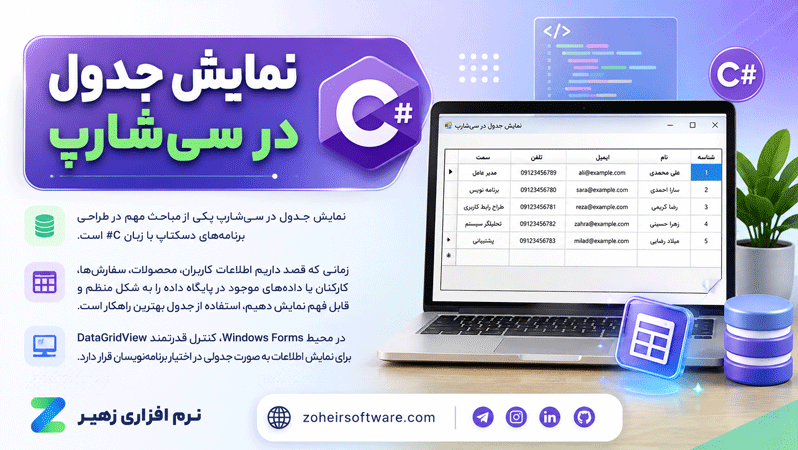
نمایش جدول در سیشارپ یکی از مباحث مهم در طراحی برنامههای دسکتاپ با زبان #C است.زمانی که قصد داریم اطلاعات کاربران، محصولات، سفارشها، کارکنان یا دادههای موجود در پایگاه داده را به شکل منظم و قابل فهم نمایش دهیم، استفاده از جدول بهترین راهکار است.
در محیط Windows Forms، کنترل قدرتمند DataGridView برای نمایش اطلاعات به صورت جدولی در اختیار برنامهنویسان قرار دارد.
DataGridView در سیشارپ چیست؟
کنترل DataGridView یکی از پرکاربردترین کنترلهای Windows Forms در زبان #C است که امکان نمایش اطلاعات در قالب سطر و ستون را فراهم میکند. این کنترل به گونهای طراحی شده که بتواند دادهها را از منابع مختلف دریافت کرده و در یک جدول تعاملی به کاربر نمایش دهد.
برای مثال، فرض کنید یک نرمافزار مدیریت کارکنان طراحی کردهاید و میخواهید نام، سن، سمت و حقوق کارکنان را نمایش دهید.
به جای اینکه اطلاعات را با چندین Label یا TextBox نشان دهید، میتوانید تمام دادهها را داخل یک DataGridView قرار دهید.
برخی از امکانات مهم DataGridView عبارتاند از:
-
نمایش اطلاعات در قالب جدول
-
اضافه کردن و حذف سطرها
-
ویرایش مستقیم اطلاعات
-
مرتبسازی دادهها
-
انتخاب سطر یا سلول
-
تغییر اندازه ستونها
-
تغییر عنوان ستونها
-
اتصال به DataTable و دیتابیس
-
شخصیسازی رنگ و ظاهر جدول
مراحل نمایش جدول در سیشارپ
برای نمایش جدول در #C در یک پروژه Windows Forms، ابتدا باید یک کنترل DataGridView به فرم اضافه کنید. این کار از طریق پنجره Toolbox در Visual Studio انجام میشود.
پس از اضافه کردن کنترل، میتوانید دادهها را مستقیماً در آن قرار دهید یا یک منبع داده مانند List، DataTable یا SQL Server را به آن متصل کنید.
یکی از سادهترین روشها، استفاده از یک List از اشیا است.
آیا به دنبال یک فرصت عالی برای یادگیری برنامهنویسی هستید؟ 🚀
با دوره آموزشی سیشارپ ما، شما میتوانید مهارتهای خود را به سطح جدیدی ارتقا دهید! این دوره بهطور کامل طراحی شده تا به شما کمک کند تا از مبتدی تا پیشرفته در دنیای برنامهنویسی سیشارپ پیش بروید.
👨🏫 چرا دوره ما را انتخاب کنید؟
- محتوای جامع و عملی: با پروژههای واقعی و تمرینات عملی، یادگیری را به تجربهای جذاب تبدیل کنید.
- مدرس مجرب: از تجربه و دانش مدرس حرفهای بهرهمند شوید که شما را در هر مرحله از یادگیری راهنمایی میکنند.
- پشتیبانی ۲۴/۷: هر زمان که سوالی داشتید، ما در کنار شما خواهیم بود تا به شما کمک کنیم.
- دسترسی مادامالعمر: به محتوای دوره دسترسی دائمی داشته باشید و هر زمان که خواستید، میتوانید به آن مراجعه کنید.
💡 فرصت را از دست ندهید!
بایادگیری سیشارپ، میتوانید در دنیای فناوری اطلاعات به یک متخصص تبدیل شوید و در پروژههای جذاب و چالشبرانگیز شرکت کنید.
همین امروز به جمع یادگیرندگان ما بپیوندید و اولین قدم را به سوی آیندهای روشنتر بردارید!
شرکت در دوره آموزش برنامه نویسی سی شارپ
نمایش اطلاعات یک List در DataGridView
فرض کنید کلاسی به نام Person داریم:
public class Person
{
    public int Id { get; set; }
    public string Name { get; set; }
    public int Age { get; set; }
    public string Job { get; set; }
}
اکنون میتوانیم چند نمونه از این کلاس ایجاد کرده و آنها را داخل یک List قرار دهیم:
var people = new List<Person>
{
new Person { Id = 1, Name = "علی محمدی", Age = 28, Job = "برنامهنویس" },
new Person { Id = 2, Name = "سارا احمدی", Age = 25, Job = "طراح رابط کاربری" },
new Person { Id = 3, Name = "رضا حسینی", Age = 30, Job = "مدیر پروژه" }
};در مرحله بعد کافی است این لیست را به خاصیت DataSource متصل کنیم:
dataGridView1.DataSource = people;
با اجرای برنامه، اطلاعات موجود در List به صورت خودکار در جدول نمایش داده میشوند.
نمایش جدول در سیشارپ از دیتابیس
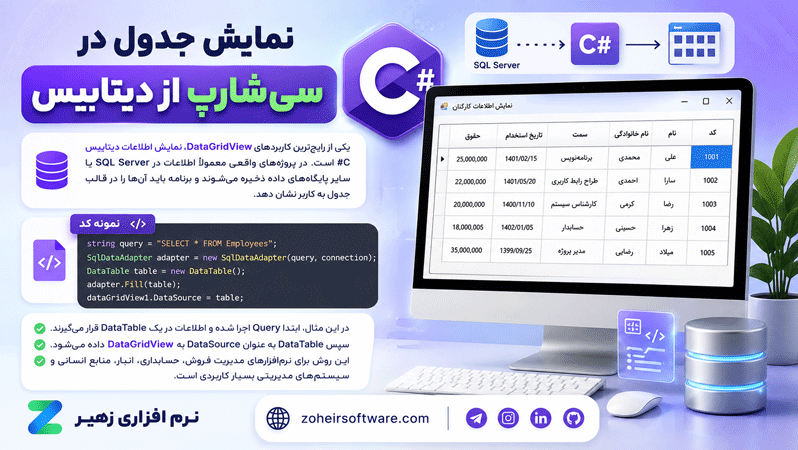
یکی از رایجترین کاربردهای DataGridView، نمایش اطلاعات دیتابیس در #C است.در پروژههای واقعی معمولاً اطلاعات در SQL Server یا سایر پایگاههای داده ذخیره میشوند و برنامه باید آنها را در قالب جدول به کاربر نشان دهد.
برای مثال، میتوان اطلاعات یک جدول Employees را با یک Query دریافت کرد:
string query = "SELECT * FROM Employees";

SqlDataAdapter adapter = new SqlDataAdapter(query, connection);

DataTable table = new DataTable();
adapter.Fill(table);

dataGridView1.DataSource = table;
در این مثال، ابتدا Query اجرا شده و اطلاعات در یک DataTable قرار میگیرند.
سپس DataTable به عنوان DataSource به DataGridView داده میشود.
این روش برای نرمافزارهای مدیریت فروش، حسابداری، انبار، منابع انسانی و سیستمهای مدیریتی بسیار کاربردی است.
تغییر عنوان ستونهای DataGridView
گاهی نام ستونها همان نام Propertyهای کلاس یا فیلدهای دیتابیس هستند و برای کاربر مناسب نیستند.در این شرایط میتوان عنوان ستونها را تغییر داد.
برای مثال:
dataGridView1.Columns["Name"].HeaderText = "نام";
dataGridView1.Columns["Age"].HeaderText = "سن";
dataGridView1.Columns["Job"].HeaderText = "سمت";
به این ترتیب، عنوان ستونها در جدول به شکل فارسی و قابل فهم نمایش داده میشوند.
مخفی کردن یک ستون در DataGridView
ممکن است بعضی اطلاعات برای کاربر قابل نمایش نباشند.برای مثال، شناسه داخلی رکورد یا یک مقدار سیستمی میتواند در برنامه مورد نیاز باشد، اما نیازی نیست کاربر آن را ببیند.
برای مخفی کردن ستون میتوان از خاصیت Visible استفاده کرد:
dataGridView1.Columns["Id"].Visible = false;این قابلیت در طراحی رابط کاربری حرفهای اهمیت زیادی دارد؛ زیرا فقط اطلاعات مورد نیاز کاربر را نمایش میدهد.
تنظیم عرض ستونها
یکی دیگر از امکانات مهم DataGridView، کنترل اندازه ستونها است.اگر بخواهیم ستونها به صورت خودکار متناسب با محتوای خود تنظیم شوند، میتوانیم از AutoSizeColumnsMode استفاده کنیم:
dataGridView1.AutoSizeColumnsMode =
    DataGridViewAutoSizeColumnsMode.Fill;
با این تنظیم، ستونها فضای موجود در جدول را به شکل مناسب تقسیم میکنند.
همچنین میتوان عرض یک ستون را به صورت دستی تعیین کرد:
dataGridView1.Columns["Name"].Width = 150;غیرفعال کردن ویرایش اطلاعات
در برخی برنامهها DataGridView تنها برای نمایش اطلاعات استفاده میشود و کاربر نباید بتواند دادهها را تغییر دهد.در این حالت میتوان خاصیت ReadOnly را فعال کرد:
dataGridView1.ReadOnly = true;با این کار اطلاعات داخل جدول قابل مشاهده هستند، اما کاربر نمیتواند مستقیماً سلولها را ویرایش کند.
فعال یا غیرفعال کردن افزودن و حذف سطر
اگر بخواهید کاربر بتواند سطر جدید اضافه کند، میتوانید از خاصیت AllowUserToAddRows استفاده کنید:dataGridView1.AllowUserToAddRows = true;
برای جلوگیری از حذف سطرها نیز میتوان گزینه مربوط به حذف را غیرفعال کرد:
dataGridView1.AllowUserToDeleteRows = false;
این تنظیمات به شما اجازه میدهند رفتار جدول را متناسب با نیاز پروژه کنترل کنید.
مرتبسازی اطلاعات در جدول
DataGridView امکان مرتبسازی اطلاعات را نیز فراهم میکند.برای مثال، کاربر میتواند روی عنوان یک ستون کلیک کند تا اطلاعات بر اساس آن ستون مرتب شوند.
در صورت نیاز میتوان مرتبسازی را از طریق کد نیز مدیریت کرد.
این قابلیت مخصوصاً در جدولهایی که تعداد زیادی رکورد دارند بسیار مفید است.
انتخاب سطر به جای سلول
در بسیاری از نرمافزارهای مدیریتی، بهتر است کاربر یک سطر کامل را انتخاب کند.برای این کار میتوان SelectionMode را تنظیم کرد:
dataGridView1.SelectionMode =
    DataGridViewSelectionMode.FullRowSelect;
اکنون با کلیک روی یکی از سلولهای سطر، کل آن سطر انتخاب میشود.
شخصیسازی ظاهر جدول
ظاهر DataGridView نیز قابل تغییر است.میتوان فونت، اندازه نوشتهها، ارتفاع سطرها، رنگ پسزمینه، عنوان ستونها و بسیاری از ویژگیهای دیگر را شخصیسازی کرد.
برای مثال:
dataGridView1.ColumnHeadersDefaultCellStyle.Font =
    new Font("Tahoma", 10, FontStyle.Bold);
همچنین میتوان ارتفاع سطرها را تغییر داد:
dataGridView1.RowTemplate.Height = 30;شخصیسازی ظاهر باعث میشود جدول علاوه بر کاربردی بودن، رابط کاربری حرفهایتری داشته باشد.
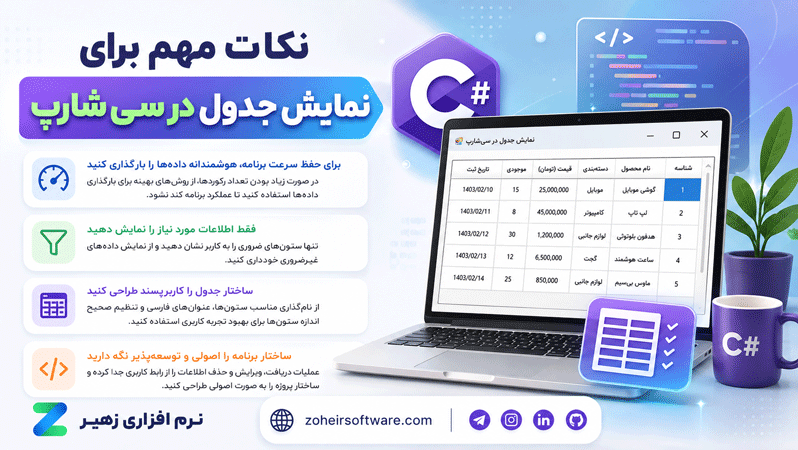
نکات مهم برای نمایش جدول در سی شارپ
هنگام استفاده از DataGridView بهتر است چند نکته را در نظر داشته باشید.اگر تعداد رکوردها زیاد است، بهتر است از روشهای مناسب برای بارگذاری داده استفاده کنید تا سرعت برنامه کاهش پیدا نکند.
همچنین بهتر است فقط ستونهای مورد نیاز کاربر را نمایش دهید و از نمایش اطلاعات غیرضروری خودداری کنید.
نامگذاری مناسب ستونها، استفاده از عنوانهای فارسی و تنظیم صحیح اندازه ستونها نیز تجربه کاربری را بهتر میکند.
در پروژههای بزرگتر، بهتر است عملیات دریافت، ویرایش و حذف اطلاعات از رابط کاربری جدا شده و ساختار برنامه به صورت اصولی طراحی شود.
جمعبندی
نمایش جدول در سیشارپ با استفاده از DataGridView یکی از سادهترین و کاربردیترین روشها برای ارائه اطلاعات به کاربران است.این کنترل امکان نمایش دادههای موجود در List، DataTable و دیتابیس را فراهم میکند و قابلیتهایی مانند ویرایش، حذف، مرتبسازی، انتخاب سطر، تغییر اندازه ستونها و شخصیسازی ظاهر را در اختیار برنامهنویس قرار میدهد.
، یادگیری DataGridView میتواند بخش مهمی از مسیر توسعه رابط کاربری شما باشد.
با ترکیب DataGridView و SQL Server نیز میتوان سیستمهای مدیریتی کاملی ایجاد کرد که اطلاعات را از دیتابیس دریافت کرده و به صورت منظم در اختیار کاربر قرار میدهند.
محصولات مرتبط
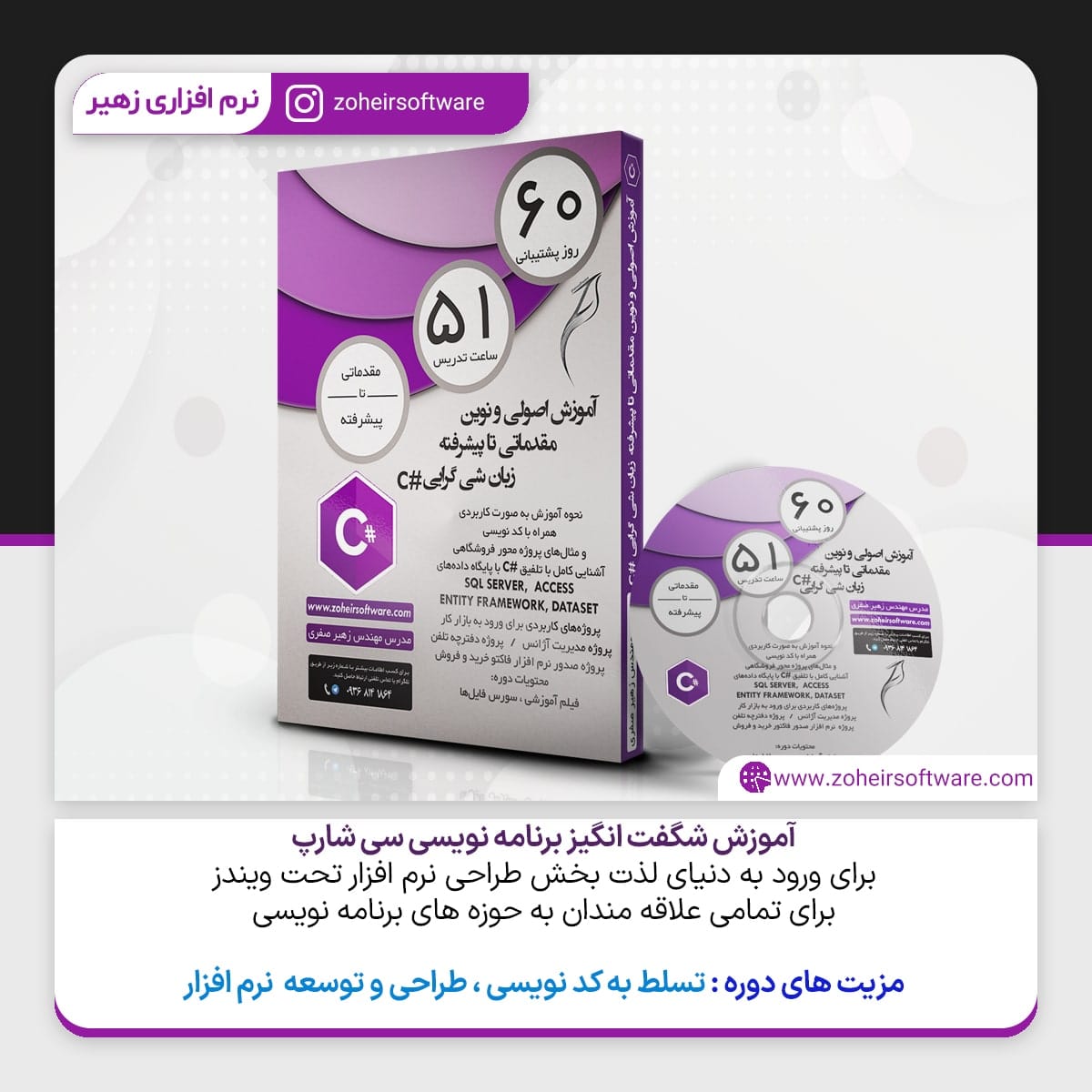
آموزش برنامه نویسی سی شارپ
1,700,000 تومان

کاربران ما
شما هم نظرتون با ما دریاره “نمایش جدول در سیشارپ” اشتراک بزارید
برای ارسال نظر لطفا ورود یا ثبت نام کنید